
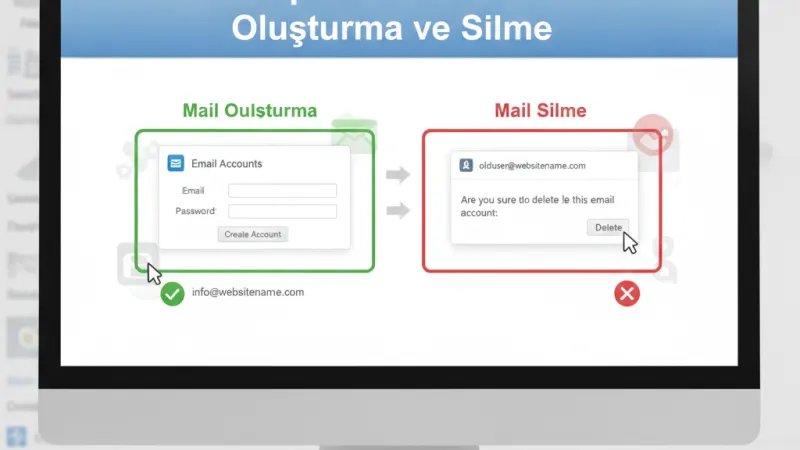
Cpanel Nedir ve E-posta Yönetimi Neden Önemlidir?
Cpanel, web hosting hesaplarını yönetmek için kullanılan popüler ve kullanıcı dostu bir kontrol panelidir. Sunucu yönetimi, dosya transferi, veritabanı işlemleri gibi birçok temel işlevi barındırır. Bu işlevlerden en önemlilerinden biri de e-posta hesaplarının yönetimidir. Profesyonel bir web sitesi sahibiyseniz, kendi alan adınıza ait e-posta adreslerine sahip olmak marka bilinirliğinizi artırır ve iletişiminize kurumsal bir kimlik kazandırır. Örneğin, info@alanadiniz.com gibi bir adres, ziyaretçilerinizle daha güvenilir bir iletişim kurmanızı sağlar. Cpanel'de Cpanel'de Mail Oluşturma ve Silme işlemleri, bu kurumsal kimliği sürdürmek ve e-posta trafiğini etkin bir şekilde yönetmek için kritik öneme sahiptir.
Etkin bir e-posta yönetimi, hem gelen kutunuzun düzenli kalmasını sağlar hem de sunucu kaynaklarının verimli kullanılmasını destekler. Kullanılmayan veya gereksiz e-posta hesaplarını düzenli olarak silmek, depolama alanında yer açar ve potansiyel güvenlik açıklarını azaltır. Cpanel'in sunduğu kullanıcı dostu arayüz sayesinde bu işlemler oldukça basittir. Hosting hizmetlerinizin performansını optimize etmek ve profesyonel bir iletişim ağı kurmak için bu adımları dikkatle uygulamak önemlidir.
Cpanel'de Yeni E-posta Hesabı Oluşturma Adımları
Cpanel'e giriş yaptıktan sonra, e-posta hesapları yönetimi için genellikle 'E-posta Hesapları' (Email Accounts) bölümüne gitmeniz gerekir. Bu bölüm, mevcut e-posta hesaplarınızı görüntülemenizi ve yeni hesaplar oluşturmanızı sağlar. Bu süreç, markanızın dijital kimliğini güçlendiren ilk adımlardan biridir.
Detaylı E-posta Hesabı Oluşturma Süreci:
- Cpanel Girişi: Hosting hesabınızın bilgileriyle Cpanel'e giriş yapın. Genellikle web tarayıcınızın adres çubuğuna alanadiniz.com/cpanel yazarak ulaşabilirsiniz. Eğer bu adresi bilmiyorsanız, hosting sağlayıcınızın dokümantasyonunu kontrol edebilir veya destek ekibiyle iletişime geçebilirsiniz.
- E-posta Hesapları Bölümü: Cpanel ana sayfasında 'E-posta' (Email) kategorisi altında yer alan 'E-posta Hesapları' (Email Accounts) seçeneğine tıklayın. Bu bölüm, tüm e-posta yönetimi işlemlerinizin merkezidir.
- Hesap Oluştur Düğmesi: Karşınıza çıkan ekranda '+ Hesap Oluştur' (+ Create Account) veya benzeri bir düğme göreceksiniz. Bu düğmeye tıklayarak yeni bir e-posta hesabı oluşturma formunu açın.
- Alan Adı Seçimi: Eğer hosting hesabınızda birden fazla alan adı varsa, e-posta adresinin hangi alan adına ait olacağını seçmeniz gerekebilir. Genellikle varsayılan alan adınız otomatik olarak seçilir.
- Kullanıcı Adı Belirleme: E-posta adresinizin ön kısmını (örneğin, info, destek, satis, musterihizmetleri) girin. Tam e-posta adresiniz kullaniciadi@alanadiniz.com şeklinde görünecektir. Kullanıcı adının kısa, akılda kalıcı ve işle ilgili olması tercih edilir.
- Parola Belirleme: Güçlü bir parola oluşturun. Cpanel genellikle güçlü parolalar için öneriler sunar veya bir parola oluşturucu kullanmanızı sağlar. Parolanızı güvenli bir yerde sakladığınızdan emin olun. Karmaşık parolalar, hesap güvenliğiniz için hayati önem taşır. En az 12 karakterli, büyük/küçük harf, rakam ve özel karakter içeren parolalar önerilir.
- Depolama Alanı Ayarı: Bu e-posta hesabı için ne kadar depolama alanı ayırmak istediğinizi belirleyin. 'Sınırsız' seçeneği mevcutsa ve sunucu limitleriniz izin veriyorsa bunu tercih edebilirsiniz. Aksi takdirde, başlangıç için 500MB veya 1GB gibi makul bir boyut belirleyebilir, ihtiyaca göre daha sonra artırabilirsiniz.
- Diğer Ayarlar (Opsiyonel): Bazı Cpanel sürümlerinde e-posta istemcisi (Outlook, Thunderbird vb.) için otomatik yapılandırma dosyası oluşturma veya e-posta yönlendirme gibi ek ayarlar bulunabilir.
- Oluşturma İşlemi: Gerekli bilgileri doldurduktan sonra 'Hesap Oluştur' (Create Account) düğmesine tıklayarak işlemi tamamlayın.
Bu adımları takip ederek, web sitenizle ilgili iletişimleriniz için profesyonel e-posta adresleri oluşturabilirsiniz. Örneğin, bir kurumsal Linux hosting paketine sahipseniz, bu hesaplar markanızın güvenilirliğini artıracaktır. WordPress hosting ile kurduğunuz siteler için de aynı şekilde profesyonel e-postalar kullanmak önemlidir.
E-posta Hesaplarını Yönetme ve Düzenleme
Oluşturduğunuz e-posta hesaplarını Cpanel'deki 'E-posta Hesapları' bölümünden yönetebilirsiniz. Bu bölümde hesapların parolasını değiştirebilir, depolama alanını ayarlayabilir veya hesapları belirli bir süre için askıya alabilirsiniz. Bu yönetim, e-posta sisteminizin sorunsuz çalışmasını sağlar.
Parola Değiştirme ve Depolama Alanı Ayarları:
- E-posta hesapları listesinde, yönetmek istediğiniz hesabın yanındaki 'Parolayı Yönet' (Manage Password) veya 'Depolama Alanını Yönet' (Manage Storage) seçeneklerine tıklayın.
- Parola değiştirmek için yeni, güçlü bir parola girin ve kaydedin. Parola güvenliği, hesap güvenliğinizin temelidir.
- Depolama alanını değiştirmek için mevcut alanı güncelleyebilir veya 'Sınırsız' seçeneğini ayarlayabilirsiniz (eğer destekleniyorsa). Alan dolduğunda e-posta gönderip alamazsınız, bu nedenle düzenli kontrol önemlidir.
- Hesapları belirli bir süre kullanmayacaksanız, geçici olarak askıya alabilir veya tamamen silebilirsiniz.
Bu düzenlemeler, e-posta hesabınızın güvenliğini sağlamak ve depolama alanınızı etkin kullanmak açısından önemlidir. Ayrıca, Cpanel'de e-posta yönlendirme (forwarding) ve otomatik yanıtlayıcı (autoresponder) gibi ek özellikler de bulunmaktadır.
Cpanel'de E-posta Hesabı Silme İşlemi
Zamanla bazı e-posta hesaplarına olan ihtiyaç ortadan kalkabilir. Bu durumda, sunucu kaynaklarını boşaltmak, depolama alanını optimize etmek ve güvenlik risklerini azaltmak için bu hesapları silmek önemlidir. Cpanel'de Mail Silme işlemi oldukça basittir ve birkaç tıklama ile tamamlanabilir.
Adım Adım E-posta Hesabı Silme:
- Cpanel'e giriş yapın ve 'E-posta Hesapları' bölümüne gidin.
- Silmek istediğiniz e-posta hesabını listeden bulun. Hesabın kullanıcı adını ve alan adını kontrol ederek doğru hesabı seçtiğinizden emin olun.
- Hesabın karşısında yer alan 'Sil' (Delete) düğmesine tıklayın. Genellikle bu düğme bir çöp kutusu ikonu şeklinde de gösterilebilir.
- Karşınıza bir onay penceresi çıkacaktır. Bu işlem geri alınamaz olduğu için, silmeden önce hesabın gerçekten gereksiz olduğundan ve içindeki önemli e-postaların yedeklendiğinden emin olun. Onaylamak için 'Hesabı Sil' (Delete Account) veya benzeri bir seçeneği tıklayın.
Hesabı sildiğinizde, o e-posta adresiyle ilgili tüm veriler (gönderilen, alınan e-postalar, kişiler vb.) sunucudan kalıcı olarak kaldırılacaktır. Bu nedenle, silme işlemi öncesinde önemli e-postaları yerel bilgisayarınıza veya başka bir güvenli alana yedeklemeniz şiddetle tavsiye edilir. Bu işlem, sunucu alanınızda yer açarak genel hosting performansınızı da olumlu etkileyebilir.
Webmail Erişimi ve Kullanımı
Cpanel üzerinden oluşturduğunuz e-posta hesaplarına web tarayıcısı aracılığıyla da erişebilirsiniz. Bunun için genellikle alanadiniz.com/webmail adresini kullanırsınız. Cpanel'de oluşturduğunuz kullanıcı adı (tam e-posta adresi) ve parola ile giriş yaparak e-postalarınızı kontrol edebilir, gönderebilir ve alabilirsiniz. Webmail, herhangi bir ek yazılım kurmadan e-postalarınıza ulaşmanızı sağlayan pratik bir çözümdür.
Bu erişim yöntemi, özellikle farklı cihazlardan veya internet kafeler gibi yerlerden e-postalarınıza ulaşmanız gerektiğinde oldukça kullanışlıdır. Webmail arayüzü genellikle kullanıcı dostudur ve temel e-posta fonksiyonlarını (yeni e-posta yazma, gelen kutusunu görüntüleme, klasör oluşturma vb.) destekler. Bireysel Linux hosting paketlerimizle de bu özellikten sorunsuz bir şekilde faydalanabilirsiniz. E-ticaret siteleriniz için de Shopify entegrasyonu veya diğer platformlarla profesyonel e-posta kullanımı önemlidir.
E-posta Hesapları İçin En İyi Uygulamalar ve İpuçları
Cpanel'de e-posta hesaplarınızı yönetirken dikkat etmeniz gereken bazı önemli noktalar vardır. Bu uygulamalar, e-posta iletişiminizin hem güvenli hem de verimli olmasını sağlayacaktır.
- Güçlü ve Benzersiz Parolalar Kullanın: Her e-posta hesabı için tahmin edilmesi zor, karmaşık ve birbirinden farklı parolalar belirleyin. Parola yöneticisi araçlarından faydalanabilirsiniz.
- Düzenli Olarak Hesapları Gözden Geçirin: Artık kullanılmayan veya gereksiz hale gelen e-posta hesaplarını düzenli olarak silerek sunucu kaynaklarını boşaltın ve güvenlik risklerini azaltın.
- Depolama Alanını İzleyin ve Yönetin: Hesaplarınızın depolama alanını düzenli olarak kontrol edin. Alan dolmaya başladığında e-postaları silin, arşivleyin veya depolama alanını artırın.
- Spam Filtrelerini Etkinleştirin ve Yapılandırın: Cpanel'deki spam filtreleme araçlarını (örneğin, SpamAssassin) etkinleştirerek ve ayarlarını optimize ederek gelen kutunuzu istenmeyen postalardan temiz tutun.
- Önemli E-postaları Yedekleyin: Kritik iş veya kişisel e-postalarınızı düzenli olarak yedekleyin. Bu, hesap silme veya veri kaybı durumlarında veri bütünlüğünü korumanızı sağlar.
- E-posta Yönlendirme Kullanın: Birden fazla e-posta adresiniz varsa, önemli olanları tek bir ana adrese yönlendirerek yönetimi kolaylaştırabilirsiniz.
- Otomatik Yanıtlayıcıları Ayarlayın: Tatildeyken veya yoğun olduğunuzda, otomatik yanıtlayıcılar sayesinde size ulaşan kişilere bilgi verebilirsiniz.
Bu uygulamalar, e-posta iletişiminizin hem güvenli hem de verimli olmasını sağlayacaktır.
Cpanel'de Mail Oluşturma ve Silme: Özet ve Sonraki Adımlar
Cpanel, e-posta hesaplarınızı kolayca yönetmenizi sağlayan güçlü ve kullanıcı dostu bir araçtır. Yeni e-posta adresleri oluşturmak, mevcut hesapların parolasını veya depolama alanını değiştirmek ve artık ihtiyaç duyulmayan hesapları silmek, web sitenizin profesyonel görünümü ve etkin iletişimi için son derece önemlidir. Bu rehberde anlatılan adımları dikkatle takip ederek, Cpanel'de e-posta yönetimi konusunda kendinizi geliştirebilir ve web sitenizin iletişim kanallarını sorunsuz bir şekilde işletebilirsiniz.
Eğer hosting hizmetlerinizle ilgili profesyonel destek almak, web siteniz için en uygun hosting paketini seçmek veya yeni bir web sitesi projesi başlatmak isterseniz, İlkserver olarak size yardımcı olmaktan memnuniyet duyarız. Alan adı (domain) kayıt işlemlerinden, gelişmiş sunucu çözümlerine kadar geniş bir yelpazede hizmet sunmaktayız. İhtiyaçlarınıza en uygun çözümler için bizimle iletişime geçebilirsiniz. Güvenilir ve hızlı altyapımızla projelerinizi güvence altına alın.
Sıkça Sorulan Sorular
Cpanel'de oluşturduğum e-posta adresine nasıl erişebilirim?
Oluşturduğunuz e-posta adresine Cpanel'deki 'E-posta Hesapları' bölümünden veya tarayıcınız üzerinden alanadiniz.com/webmail adresine giderek kullanıcı adı (tam e-posta adresi) ve şifrenizle giriş yaparak erişebilirsiniz.
E-posta hesabı oluştururken parola belirleme konusunda nelere dikkat etmeliyim?
Güçlü ve tahmin edilmesi zor parolalar kullanmalısınız. En az 12 karakterli, büyük/küçük harf, rakam ve özel karakter içeren parolalar tercih edilmelidir. Cpanel'in sunduğu parola oluşturucu özelliğini kullanmanız önerilir ve her hesap için farklı parola kullanmak güvenliği artırır.
Silinen e-posta hesaplarındaki veriler geri getirilebilir mi?
Genellikle hayır. Bir e-posta hesabı Cpanel'den silindiğinde, o hesaba ait tüm veriler (e-postalar, kişiler vb.) sunucudan kalıcı olarak kaldırılır. Bu nedenle, silme işlemi yapmadan önce önemli e-postaları yedeklemeniz şiddetle tavsiye edilir.
Her e-posta hesabı için ne kadar depolama alanı ayırmalıyım?
Bu, kullanımınıza bağlıdır. Eğer çok fazla e-posta alıp gönderiyorsanız daha fazla alan, sadece temel iletişim için kullanıyorsanız daha az alan yeterli olabilir. Cpanel'de 'Sınırsız' seçeneği varsa ve sunucu limitleriniz izin veriyorsa bunu tercih edebilir veya başlangıçta 500MB-1GB gibi bir alan belirleyip ihtiyaca göre artırabilirsiniz. Alanı düzenli olarak kontrol etmek önemlidir.
Cpanel'de oluşturulan e-posta hesapları için farklı e-posta istemcileri (Outlook, Thunderbird vb.) kullanabilir miyim?
Evet, Cpanel'de oluşturduğunuz e-posta hesaplarını POP3 veya IMAP protokollerini destekleyen tüm popüler e-posta istemcilerinde (Microsoft Outlook, Mozilla Thunderbird, Apple Mail vb.) yapılandırarak kullanabilirsiniz. Gerekli sunucu bilgileri (POP3/IMAP sunucusu, SMTP sunucusu, portlar) Cpanel'deki ilgili hesap ayarları bölümünde bulunur.
Cpanel'de oluşturduğum e-posta adresine gelen spamları nasıl engelleyebilirim?
Cpanel'de genellikle SpamAssassin gibi spam filtreleme araçları bulunur. Bu aracı etkinleştirerek ve ayarlarını optimize ederek gelen kutunuza düşen spam miktarını önemli ölçüde azaltabilirsiniz. Ayrıca, bilinmeyen kaynaklardan gelen e-postalara karşı dikkatli olmak da önemlidir.
Birden fazla alan adım varsa, her biri için ayrı e-posta hesabı oluşturabilir miyim?
Evet, hosting planınız birden fazla alan adını destekliyorsa, her alan adı için ayrı ayrı e-posta hesapları oluşturabilirsiniz. Cpanel'deki 'E-posta Hesapları' bölümünde, e-posta adresi oluştururken hangi alan adı için hesap açacağınızı seçme seçeneğiniz bulunur.